Закрыть

Пресс-релизы

Регистрация в Steam: пошаговая инструкция

 
Регистрация в Steam: пошаговая инструкция
Источник иллюстрации / фото: Wordyou.ru

Steam — крупнейшая цифровая платформа для покупки и запуска компьютерных игр. Создать аккаунт можно бесплатно за несколько минут. Ниже — порядок действий от начала до конца, включая важные настройки безопасности.

Шаг 1: скачать и установить клиент Steam

Перейдите на сайт store.steampowered.com. На главной странице есть кнопка «Установить Steam» — она автоматически определяет вашу операционную систему. Скачайте установочный файл и запустите его. Установка стандартная: согласитесь с лицензионным соглашением, выберите папку для установки (по умолчанию — C:\Program Files (x86)\Steam), дождитесь завершения. Steam доступен для Windows, macOS и Linux.

Шаг 2: создать аккаунт

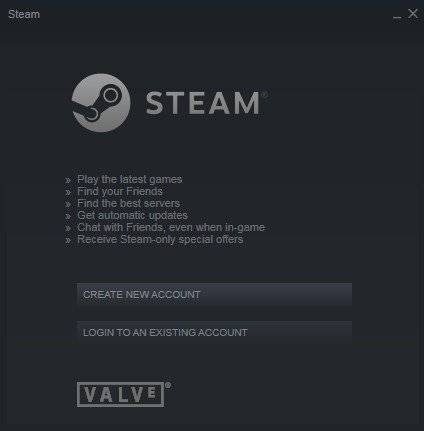
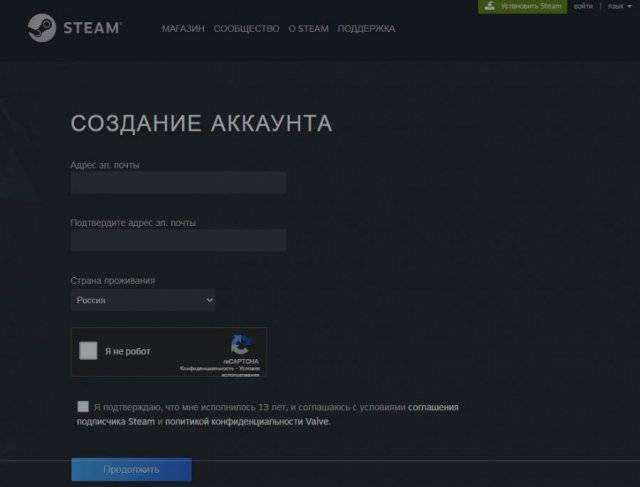
При первом запуске клиент предложит войти или создать новый аккаунт. Нажмите «Создать аккаунт». Введите актуальный адрес электронной почты — на него придёт письмо для подтверждения. Придумайте имя пользователя (логин) — оно будет отображаться в системе. Создайте пароль: Steam требует минимум 8 символов, рекомендуется использовать буквы, цифры и специальные знаки. Укажите страну проживания — это влияет на отображение цен и доступность контента. Введите капчу и нажмите «Продолжить».

Шаг 3: подтвердить почту

Проверьте ящик электронной почты — Steam отправит письмо с кнопкой подтверждения. Если письмо не пришло за несколько минут, проверьте папку «Спам». Без подтверждения email аккаунт будет работать в ограниченном режиме: вы не сможете торговать предметами, добавлять друзей или оставлять отзывы.

Шаг 4: настроить Steam Guard

Steam Guard — двухфакторная аутентификация, которая защищает аккаунт от взлома. Без неё ваш аккаунт уязвим даже при сложном пароле. Включить её можно через: Меню Steam → Настройки → Аккаунт → Управление безопасностью аккаунта Steam.

Есть два варианта. Email-подтверждение: при каждом входе с нового устройства на почту приходит код. Мобильный аутентификатор: приложение Steam Mobile на смартфоне генерирует одноразовые коды. Это надёжнее — рекомендуется для всех, кто планирует хранить в аккаунте игры или ценные предметы.

Шаг 5: настроить профиль

После создания аккаунта перейдите в профиль (кликните на имя в правом верхнем углу → Мой профиль). Добавьте аватар и отображаемое имя — это имя видят другие пользователи. Оно может отличаться от логина. Настройте видимость профиля: публичный, только для друзей или только для меня. Для начинающего пользователя достаточно оставить настройки по умолчанию.

Шаг 6: добавить способ оплаты

Для покупки игр нужно добавить способ оплаты. Steam принимает банковские карты (Visa, MasterCard), электронные кошельки и пополнение баланса через специальные коды (пополнение счёта). В России прямая оплата картами работала через ряд платёжных систем — актуальный список методов оплаты стоит проверить на сайте Steam, поскольку он менялся в зависимости от региональных ограничений.

Типичные ошибки при регистрации

Не подтверждать email сразу — это ограничивает функционал. Использовать слабый пароль — аккаунты со стоимостью крадут. Не включать Steam Guard — без него аккаунт легко скомпрометировать. Указывать неверную страну — это влияет на налоги в цене и доступность некоторых игр. Поменять страну потом можно, но не чаще раза в год.

Чек-лист для нового пользователя

Клиент Steam установлен и запущен. Аккаунт создан с реальным email. Email подтверждён. Steam Guard включён. Отображаемое имя настроено. Способ пополнения баланса понятен.

Ограниченный аккаунт: почему так бывает

Новый аккаунт в Steam имеет ряд ограничений, которые снимаются постепенно. До пополнения баланса или первой покупки аккаунт «ограниченный»: нельзя добавлять друзей, писать в чат, участвовать в торговле предметами, оставлять отзывы. Чтобы снять ограничение, нужно пополнить баланс на сумму от 5 долларов (или эквивалент). После этого аккаунт получает статус «неограниченного».

Семейный доступ и несколько аккаунтов

Steam позволяет настроить «Семейный доступ» (Steam Family Sharing) — режим, при котором несколько аккаунтов могут запускать игры из библиотеки одного пользователя на одном компьютере. Это удобно для семей с несколькими игроками. Создавать несколько аккаунтов для себя в Steam не запрещено, но использовать их для обхода блокировок или покупки по более низким ценам нарушает условия использования.

Использование Steam в России

Доступность Steam в России в последние годы менялась в связи с ограничениями на платёжные системы. Платформа сохранила работоспособность, однако ряд способов оплаты стал недоступен. Актуальные способы пополнения баланса стоит проверять непосредственно перед покупкой: Steam периодически добавляет или убирает опции для конкретных регионов. Альтернативные методы — пополнение через коды Steam Gift Card, которые продаются в ряде магазинов, или через аккредитованных посредников.

Читайте также: Как составить бизнес-план по образцу после регистрации ООО — пошаговая инструкция

Настройка родительского контроля

Для аккаунтов, которыми пользуются дети, Steam предлагает режим «Семейного просмотра» (Family View). Родитель устанавливает PIN-код и задаёт, к каким функциям ребёнок имеет доступ: только к определённым играм, без покупок, без чата. Это полезно, если несколько членов семьи используют один компьютер с разными потребностями.


Выбор читателей


Расскажите друзьям. Поддержите сайт в соцсетях